smartphone
Celular e tablet Android
Funciona em qualquer Android 5 ou mais novo. Como o CF media ainda não está na Play Store, a instalação é pelo arquivo do app (APK), e leva um minuto.
- No celular, abra cfmedia.com.br e toque em Baixar APK.
- Toque no arquivo baixado. Se aparecer “Por segurança, seu telefone não tem permissão…”, toque em Configurações, ative Permitir desta fonte e volte.
- Toque em Instalar e depois em Abrir.
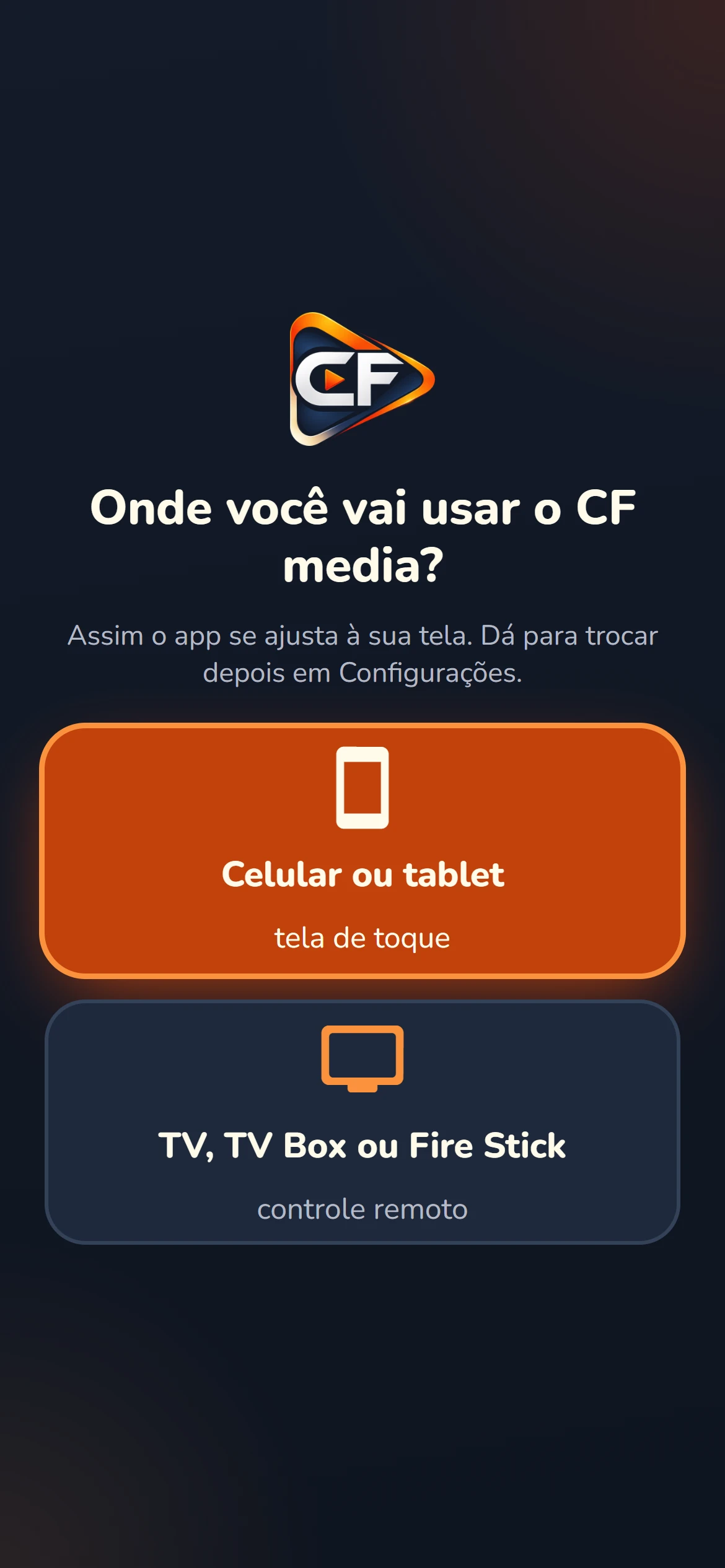
- Na primeira tela, escolha Celular ou tablet. Depois siga o primeiro acesso.
phone_iphone
iPhone e iPad
No iPhone e no iPad, o CF media funciona pelo Safari e vira um app na Tela de Início: ícone próprio, tela cheia e sem a barra do Safari. Não precisa da App Store.
- Abra o Safari e acesse app.cfmedia.com.br. Um aviso embaixo oferece Como instalar, com uma seta mostrando cada toque.
- Toque em Compartilhar. Nas versões novas do iPhone, ele fica no menu ••• ao lado do endereço.
- Escolha Adicionar à Tela de Início e toque em Adicionar.
- Abra o CF media pelo ícone novo na Tela de Início e siga o primeiro acesso.
tv
Android TV, Google TV e Mi Stick
Vale para TVs com Android TV ou Google TV (Sony, TCL, Philips…), Mi Stick, Mi Box e Chromecast com Google TV.
- Na TV, abra a Play Store, procure por Downloader (ícone laranja, da AFTVnews) e instale.
- Abra o Downloader e aceite as permissões que ele pedir.
- No campo de endereço, digite cfmedia.com.br/apk e aperte Go.
- Quando a TV avisar que não pode instalar apps desconhecidos, entre em Configurações e ative a permissão para o Downloader. Volte e toque em Instalar.
- Abra o CF media e escolha TV, TV Box ou Fire Stick. Depois, o primeiro acesso.
tips_and_updatesO caminho da permissão muda um pouco de marca para marca. Em geral fica em Configurações → Apps → Segurança e restrições → Fontes desconhecidas.
cast
Fire TV Stick
Funciona em todos os Fire TV Stick (Lite, 4K, 4K Max) e no Fire TV Cube.
- Na tela inicial, vá em Encontrar → Pesquisar, digite Downloader e instale o app (ícone laranja).
- Vá em Configurações → Minha Fire TV → Opções do desenvolvedor → Instalar apps desconhecidos e ative o Downloader.
- Não aparece “Opções do desenvolvedor”? Vá em Configurações → Minha Fire TV → Sobre e aperte OK 7 vezes sobre o nome do aparelho. A opção aparece.
- Abra o Downloader, digite cfmedia.com.br/apk e aperte Go. Toque em Instalar.
- Pode apagar o arquivo de instalação quando o Downloader perguntar. Abra o CF media e escolha TV, TV Box ou Fire Stick.
settings_input_hdmi
TV Box
TV Box com Android “de celular”, aquelas com a tela inicial cheia de ícones, instalam como um celular.
- Pela internet: abra o navegador da TV Box, acesse cfmedia.com.br/apk e abra o arquivo baixado.
- Pelo pen drive: no computador, baixe o APK na página Baixar e copie para o pen drive. Na TV Box, abra o arquivo pelo gerenciador de arquivos.
- Permita a instalação quando pedir e toque em Instalar. Abra o CF media e escolha TV, TV Box ou Fire Stick.
touch_app
Primeiro acesso
O mesmo em todos os aparelhos. Você só faz isso uma vez.
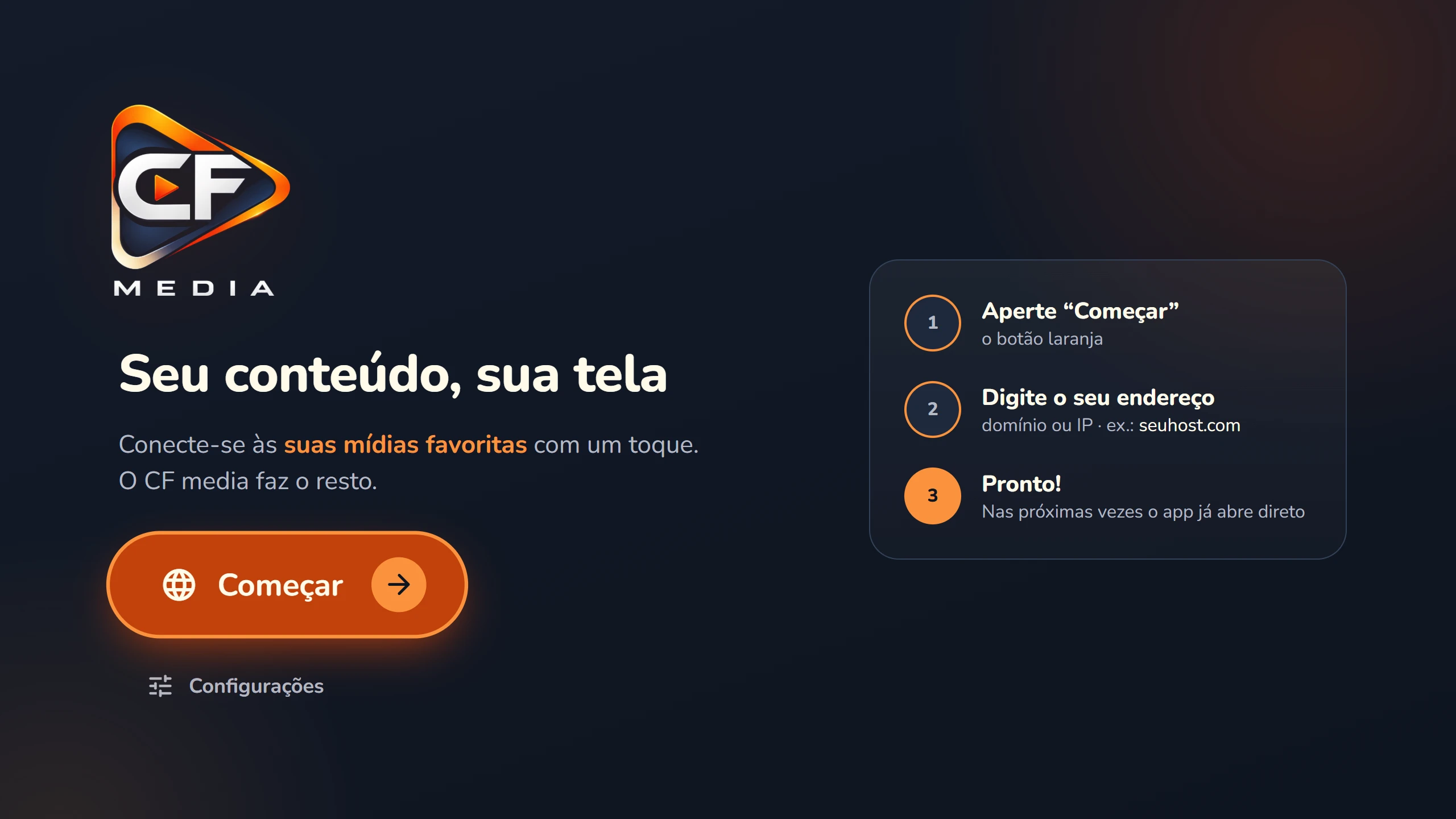
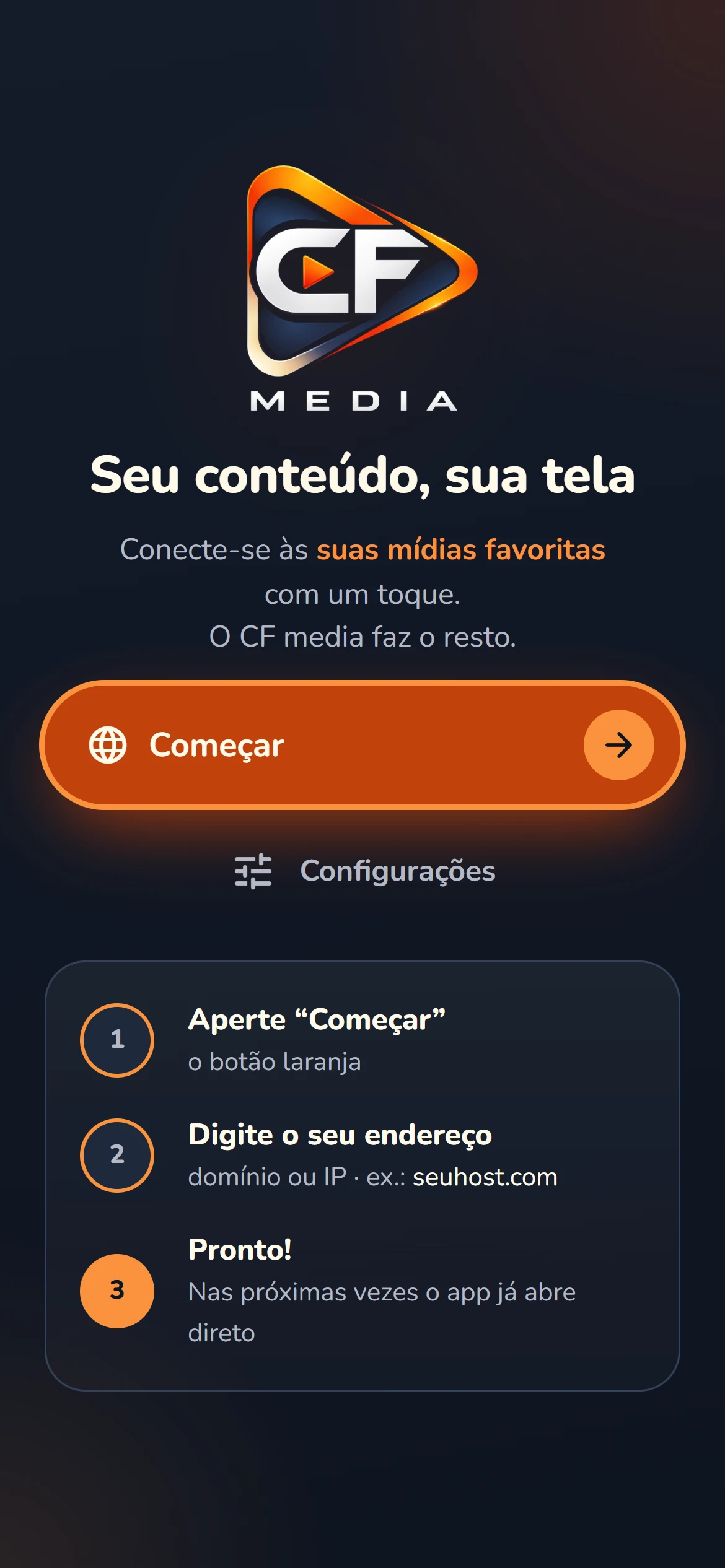
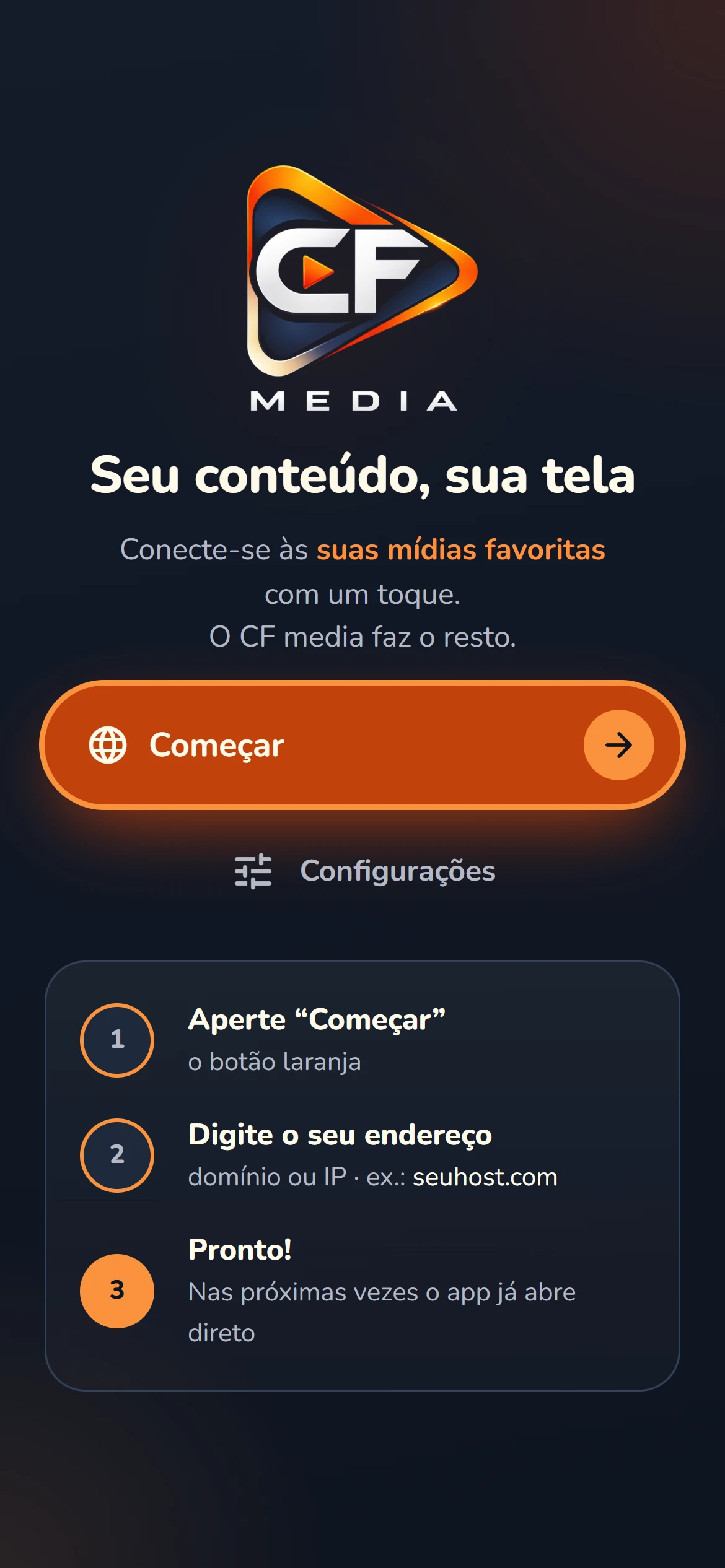
- Aperte Começar, o botão laranja.
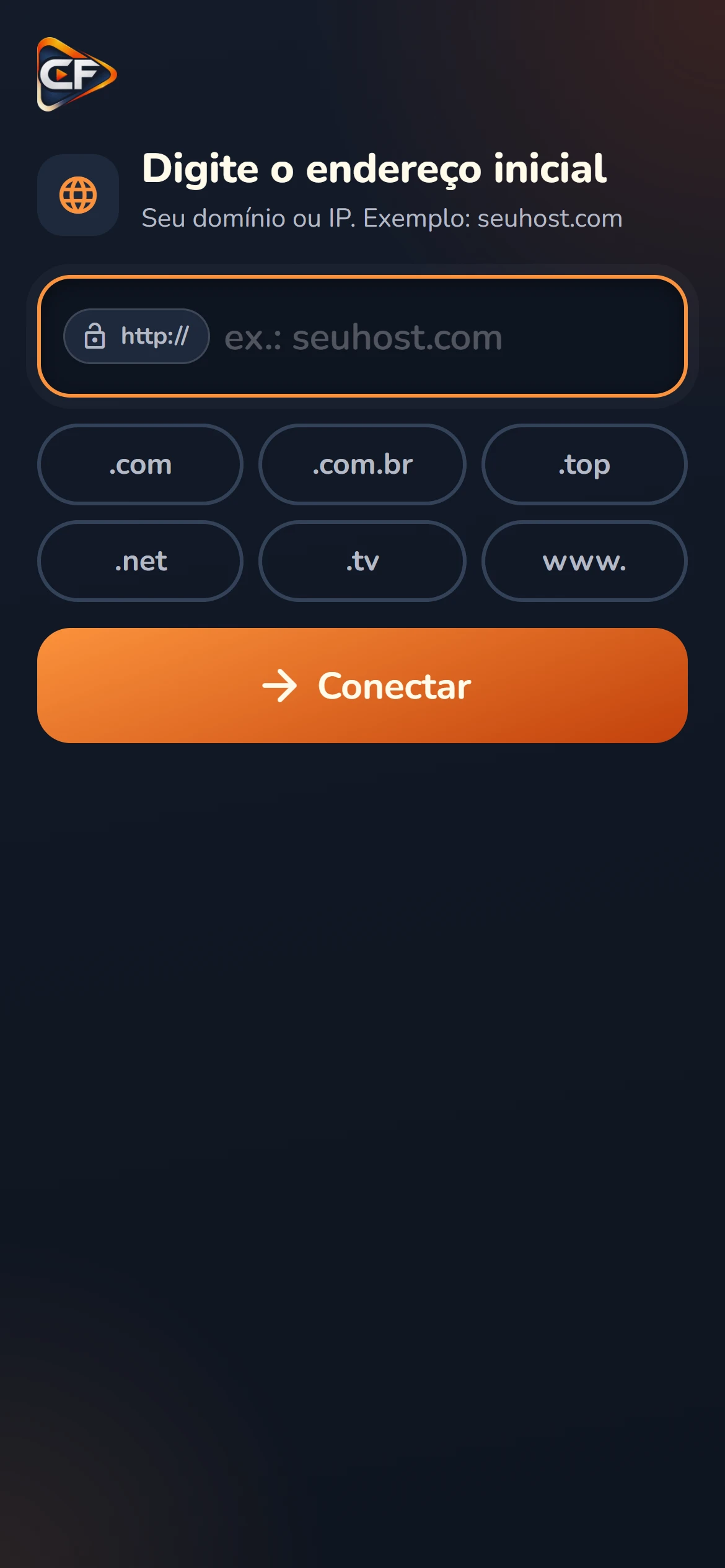
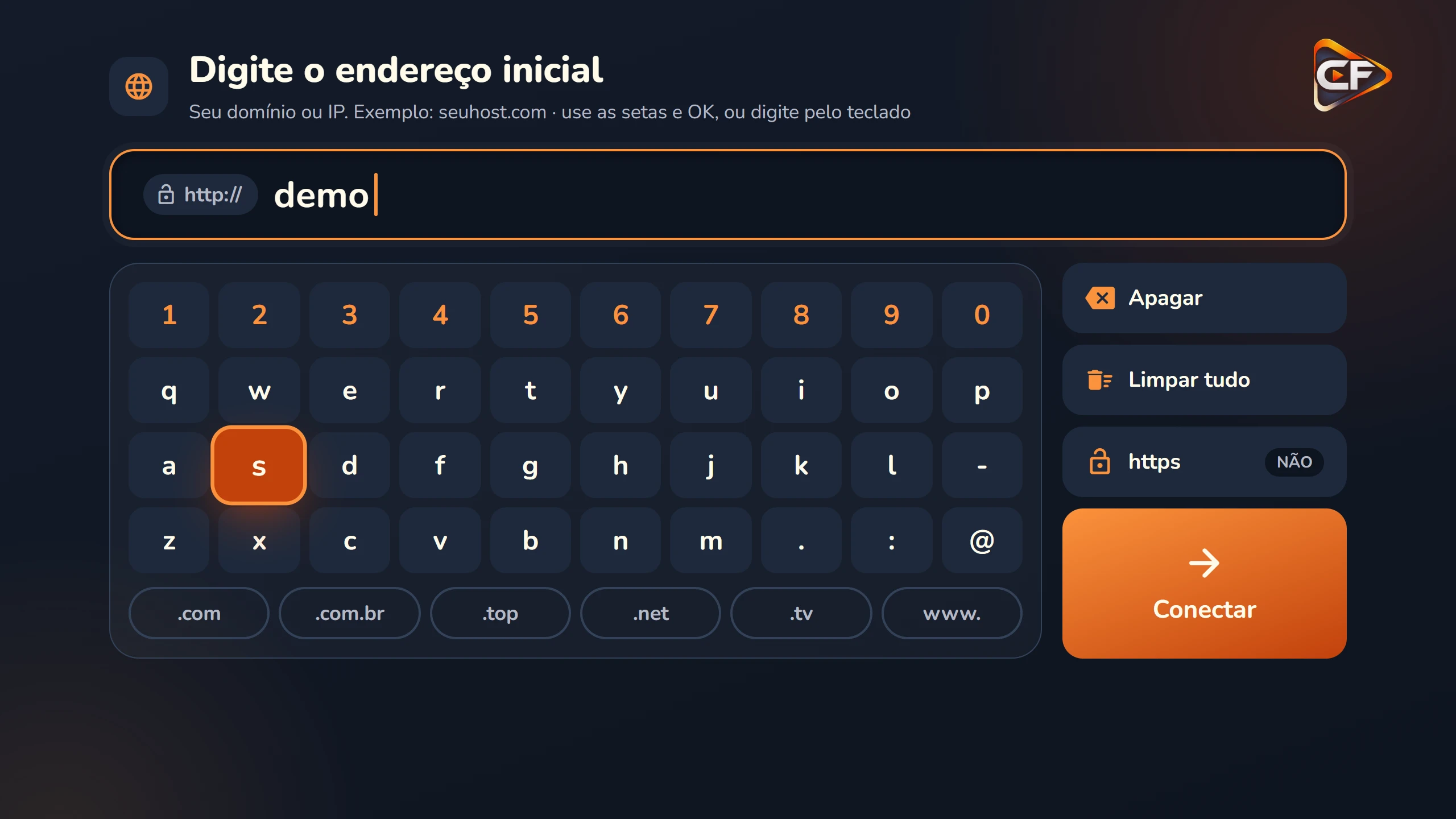
- Digite o endereço: o domínio (como seuhost.com) ou o IP (como 192.168.0.10:8080). Na TV, use as setas e o OK no teclado da tela, ou um teclado de verdade.
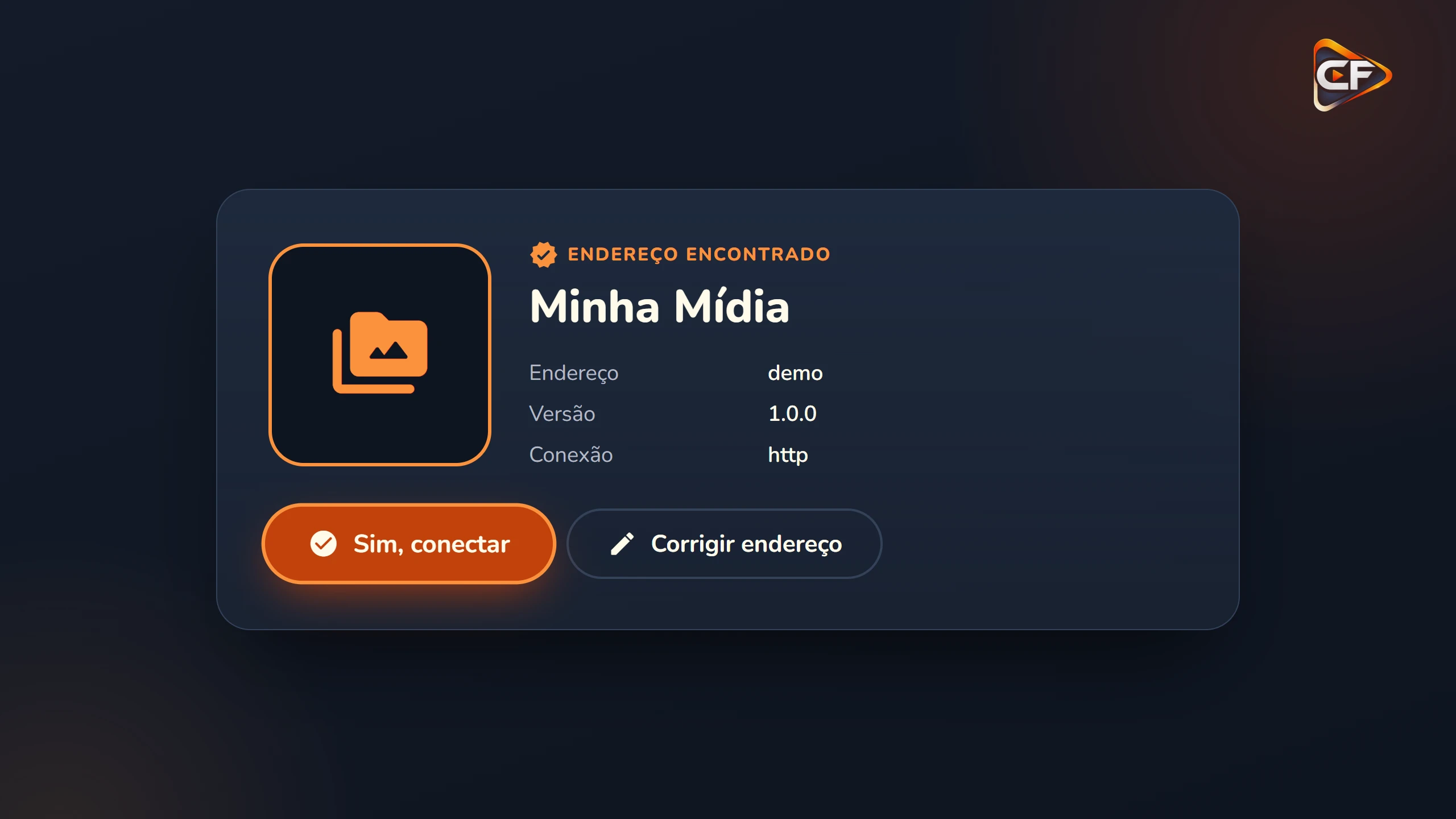
- Aperte Conectar. O app mostra o que encontrou: nome, versão e conexão.
- Aperte Sim, conectar. Das próximas vezes, o app abre direto.
settings_remote
Controle remoto e atalhos
| Botão | O que faz |
|---|
| Setas e OK | Andam pelas telas e escolhem |
| Voltar | Volta uma tela. No player, esconde os controles e depois sai |
| Segurar Voltar (1 s) | Abre as Configurações do CF media, de qualquer lugar, inclusive de dentro de um app web |
| Menu | Abre as Configurações |
| No player: ◀ ▶ | Volta e avança 10 segundos (apertos seguidos somam) |
| No player: ⏪ ⏩ | Volta e avança 30 segundos |
| No celular: tocar 2× nas laterais | Volta e avança 10 segundos |
swap_horiz
Trocar o endereço
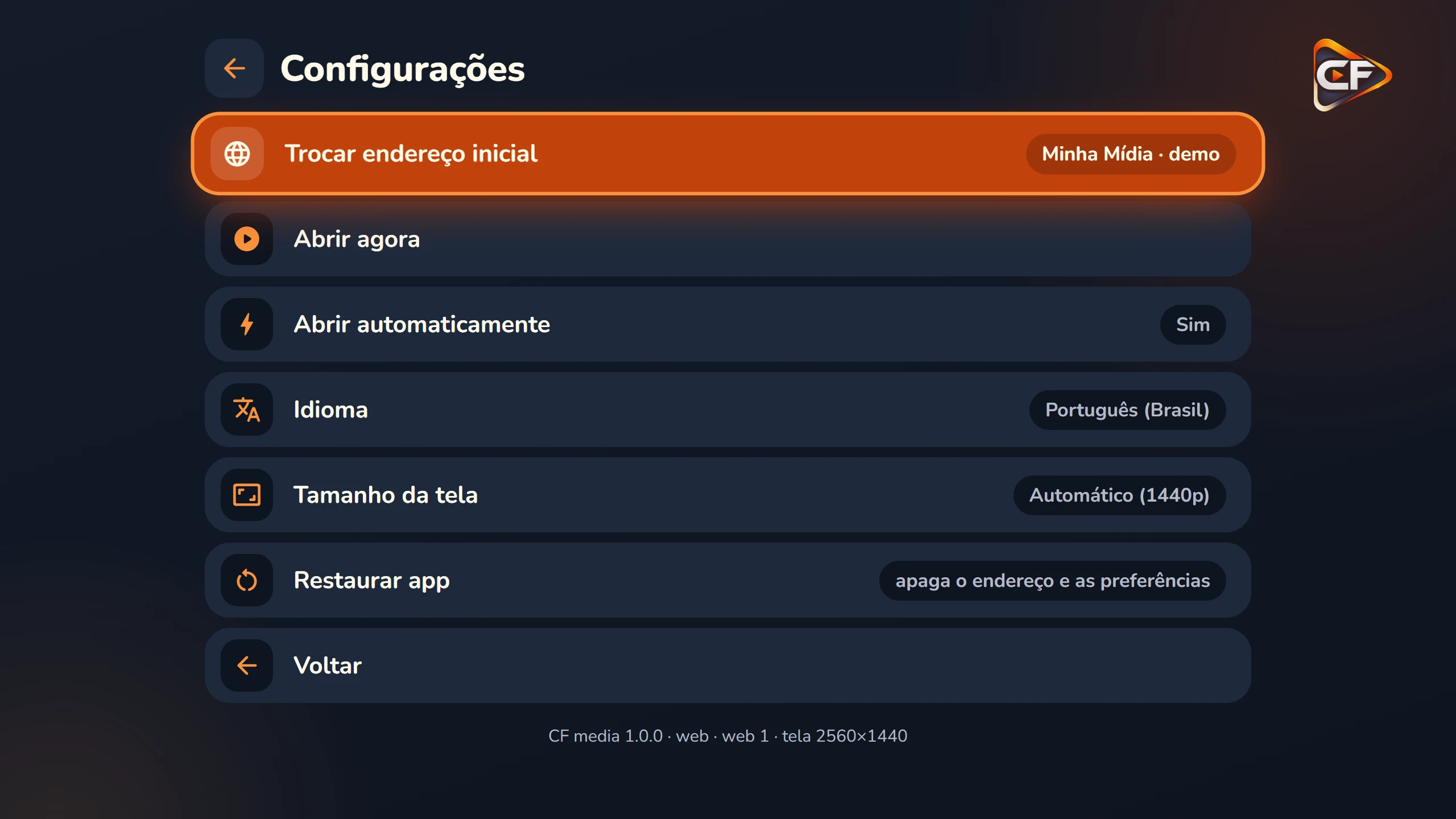
- Abra as Configurações: na TV, segure Voltar ou aperte Menu. No celular, toque no ícone de ajustes no canto da tela.
- Escolha Trocar endereço inicial, digite o novo e confirme.
- Quer começar do zero? Restaurar app apaga o endereço e as preferências (aperte OK duas vezes para confirmar).
tune
Idioma e tamanho da tela
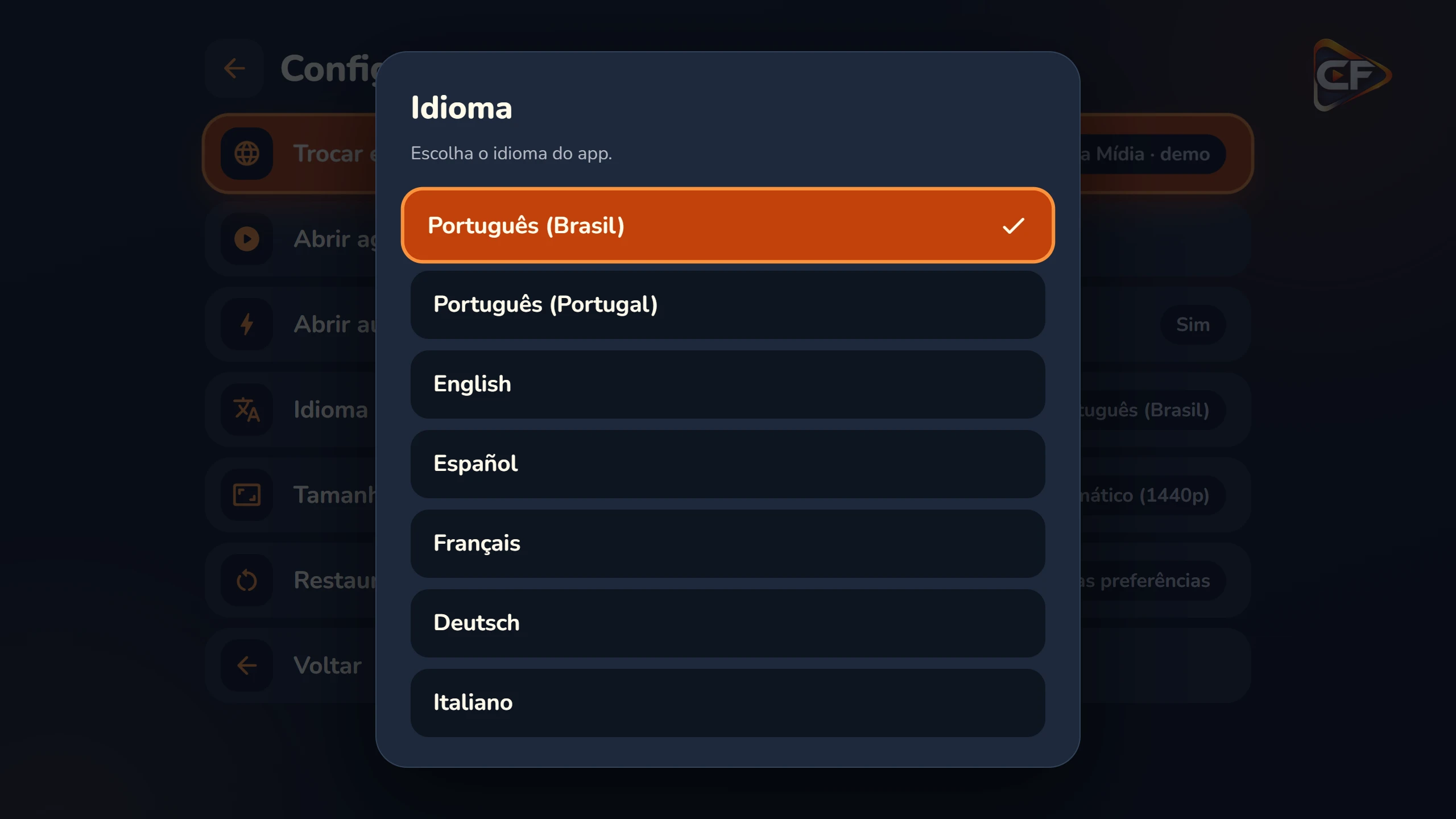
Idioma: o CF media usa o idioma do aparelho. Para trocar, vá em Configurações → Idioma: a troca é na hora.
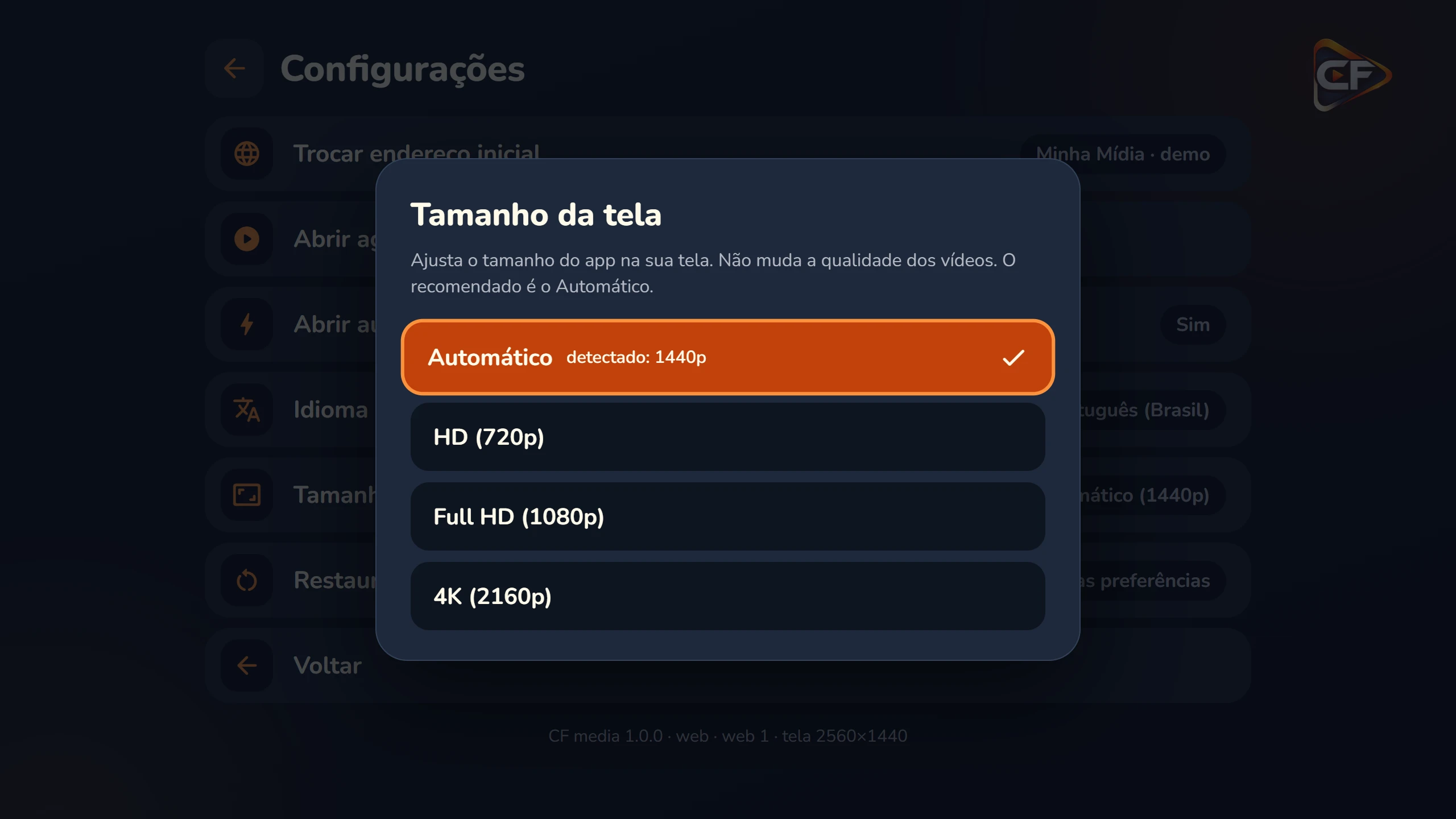
Tamanho da tela: o automático já mostra a resolução que detectou. Se escolher outro tamanho, o app pergunta se quer manter e, se você não responder em 15 segundos, volta sozinho, para nunca ficar preso numa tela que não dá para ler.
build
Resolver problemas
| O que aparece | O que fazer |
|---|
| “Não foi possível conectar” | Confira se o endereço está escrito certo e se a internet do aparelho está funcionando. |
| “Nenhuma página inicial encontrada neste endereço” | O endereço respondeu, mas não é um servidor preparado para o CF media. Confira o endereço com quem cuida do servidor. |
| “Este servidor está indisponível no momento” | O servidor está fora do ar. Tente mais tarde ou fale com quem cuida dele. |
| O vídeo não toca | O formato pode não ser aceito pelo aparelho. MP4 (H.264 + AAC) funciona em todos. |
| A tela aparece cortada ou pequena | Em Configurações → Tamanho da tela, escolha Automático. |
| O app abre sempre no mesmo lugar | É o esperado: ele lembra do endereço. Para trocar, veja Trocar o endereço. |