smartphone
Celular y tablet Android
Funciona en cualquier Android 5 o más reciente. Como CF media todavía no está en la Play Store, la instalación es con el archivo de la app (APK), y toma un minuto.
- En el celular, abre cfmedia.com.br y toca Descargar APK.
- Toca el archivo descargado. Si aparece “Por seguridad, tu teléfono no tiene permiso…”, toca Configuración, activa Permitir de esta fuente y vuelve.
- Toca Instalar y después Abrir.
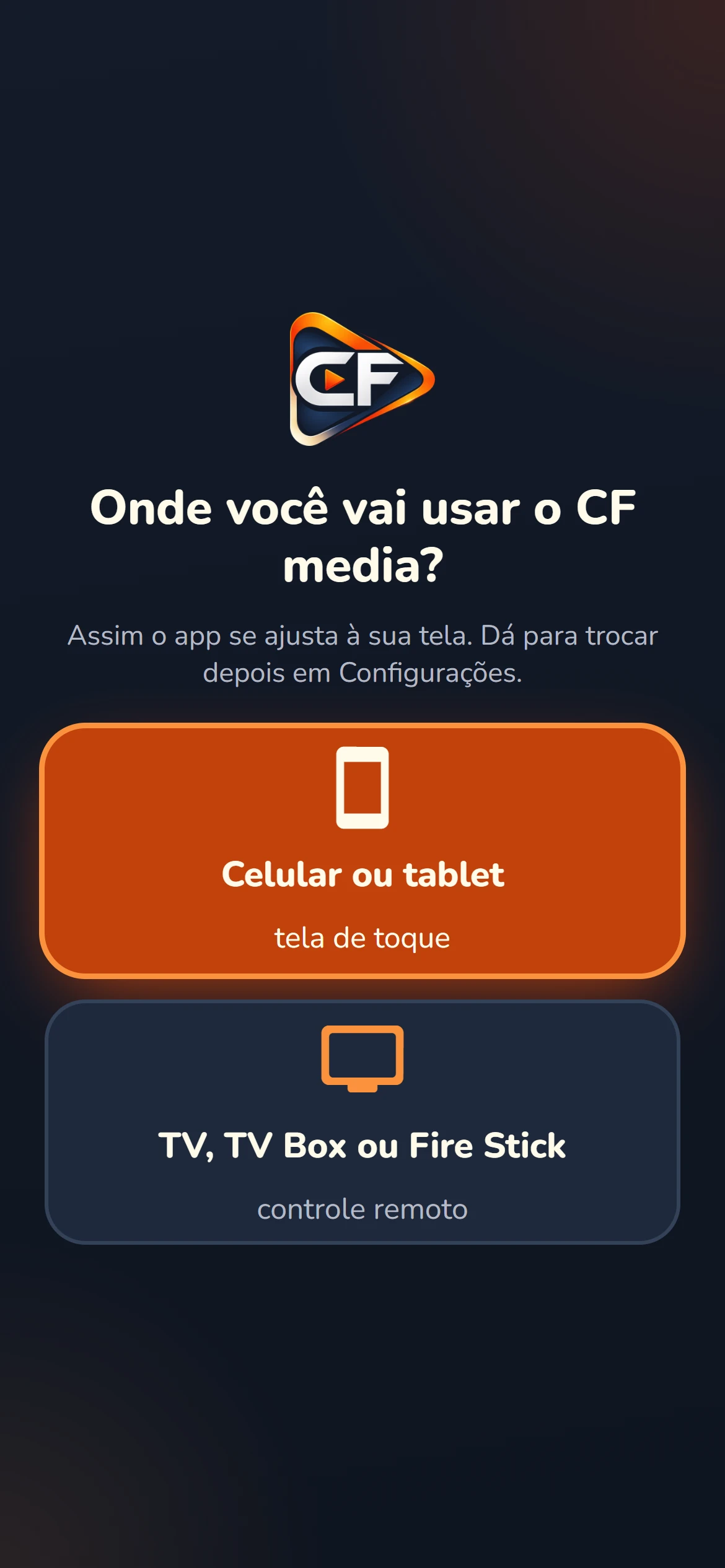
- En la primera pantalla, elige Celular o tablet. Después sigue el primer uso.
phone_iphone
iPhone y iPad
En el iPhone y el iPad, CF media funciona por Safari y se convierte en una app en la pantalla de inicio: ícono propio, pantalla completa y sin la barra de Safari. No necesita la App Store.
- Abre Safari y entra a app.cfmedia.com.br. Un aviso abajo ofrece Cómo instalar, con una flecha que muestra cada toque.
- Toca Compartir. En las versiones nuevas del iPhone, está en el menú ••• junto a la dirección.
- Elige Agregar a pantalla de inicio y toca Agregar.
- Abre CF media desde el ícono nuevo en la pantalla de inicio y sigue el primer uso.
tv
Android TV, Google TV y Mi Stick
Sirve para TV con Android TV o Google TV (Sony, TCL, Philips…), Mi Stick, Mi Box y Chromecast con Google TV.
- En la TV, abre la Play Store, busca Downloader (ícono naranja, de AFTVnews) e instálala.
- Abre Downloader y acepta los permisos que pida.
- En el campo de dirección, escribe cfmedia.com.br/apk y presiona Go.
- Cuando la TV avise que no puede instalar apps desconocidas, entra en Configuración y activa el permiso para Downloader. Vuelve y toca Instalar.
- Abre CF media y elige TV, TV Box o Fire Stick. Después, el primer uso.
tips_and_updatesEl camino del permiso cambia un poco según la marca. En general está en Configuración → Apps → Seguridad y restricciones → Orígenes desconocidos.
cast
Fire TV Stick
Funciona en todos los Fire TV Stick (Lite, 4K, 4K Max) y en el Fire TV Cube.
- En la pantalla de inicio, ve a Buscar → Búsqueda, escribe Downloader e instala la app (ícono naranja).
- Ve a Configuración → Mi Fire TV → Opciones para desarrolladores → Instalar apps desconocidas y activa Downloader.
- ¿No aparece “Opciones para desarrolladores”? Ve a Configuración → Mi Fire TV → Acerca de y presiona OK 7 veces sobre el nombre del dispositivo. La opción aparece.
- Abre Downloader, escribe cfmedia.com.br/apk y presiona Go. Toca Instalar.
- Puedes borrar el archivo de instalación cuando Downloader pregunte. Abre CF media y elige TV, TV Box o Fire Stick.
settings_input_hdmi
TV Box
Las TV Box con Android “de celular”, esas con la pantalla de inicio llena de íconos, se instalan como un celular.
- Por internet: abre el navegador de la TV Box, entra a cfmedia.com.br/apk y abre el archivo descargado.
- Con memoria USB: en la computadora, descarga el APK en la página Descargar y cópialo a la memoria USB. En la TV Box, abre el archivo con el administrador de archivos.
- Permite la instalación cuando lo pida y toca Instalar. Abre CF media y elige TV, TV Box o Fire Stick.
touch_app
Primer uso
Lo mismo en todos los dispositivos. Solo lo haces una vez.
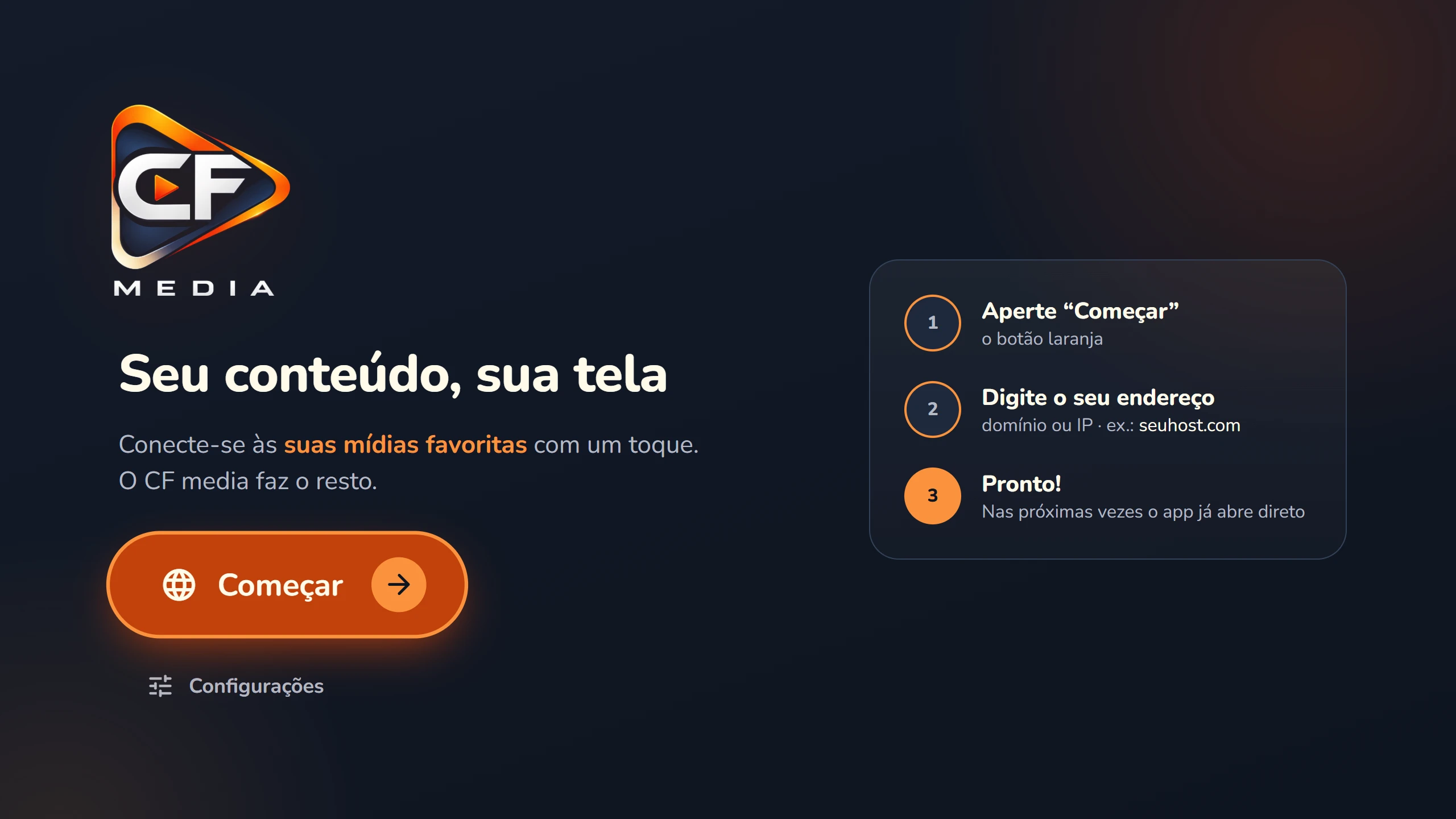
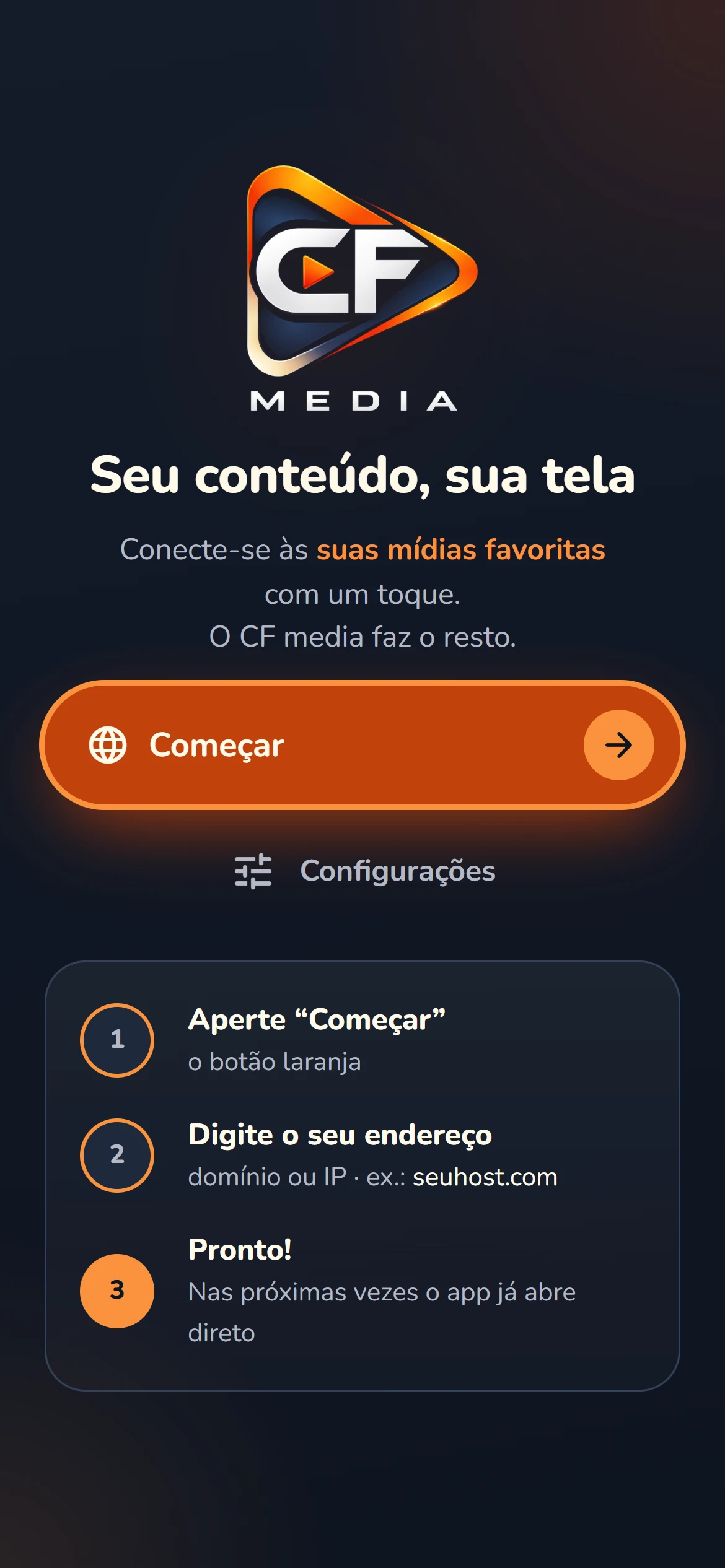
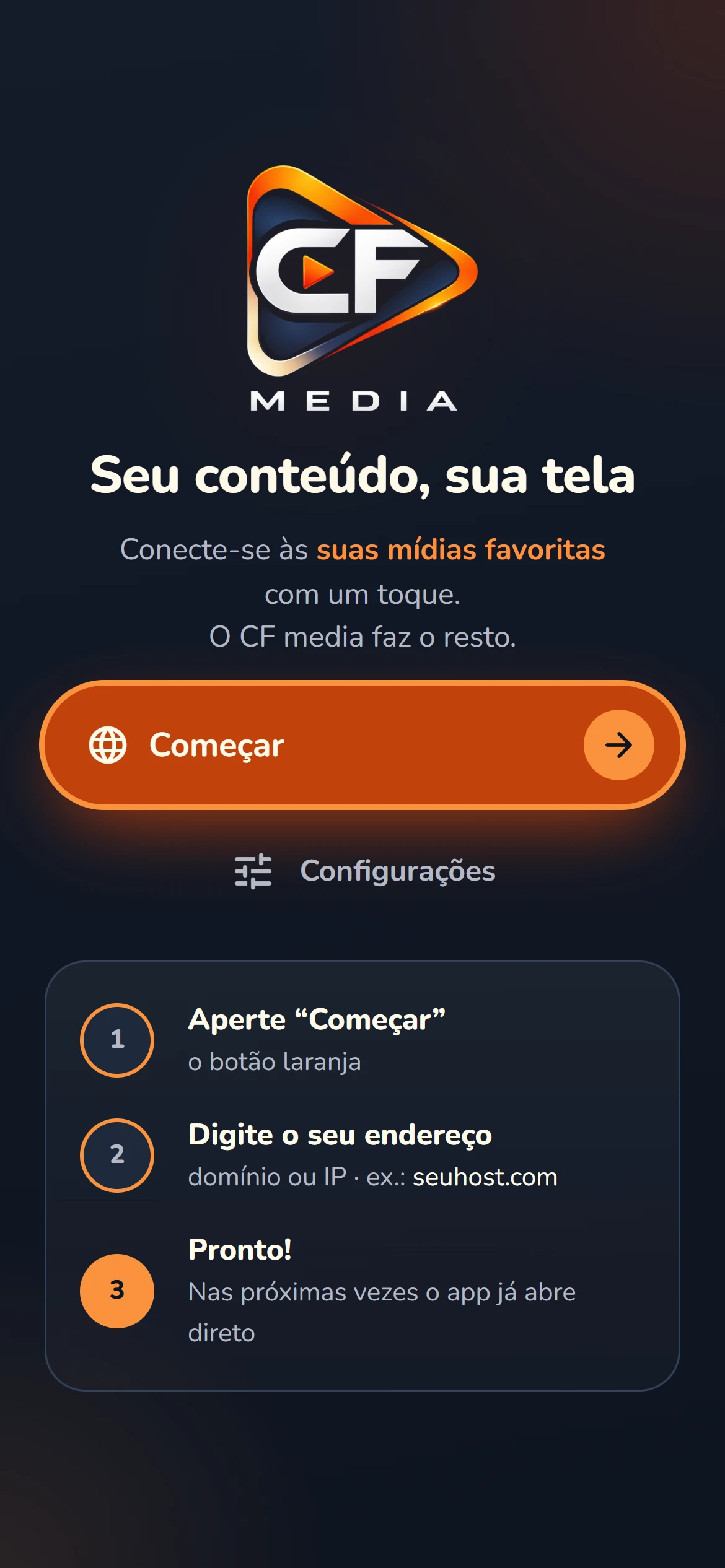
- Presiona Empezar, el botón naranja.
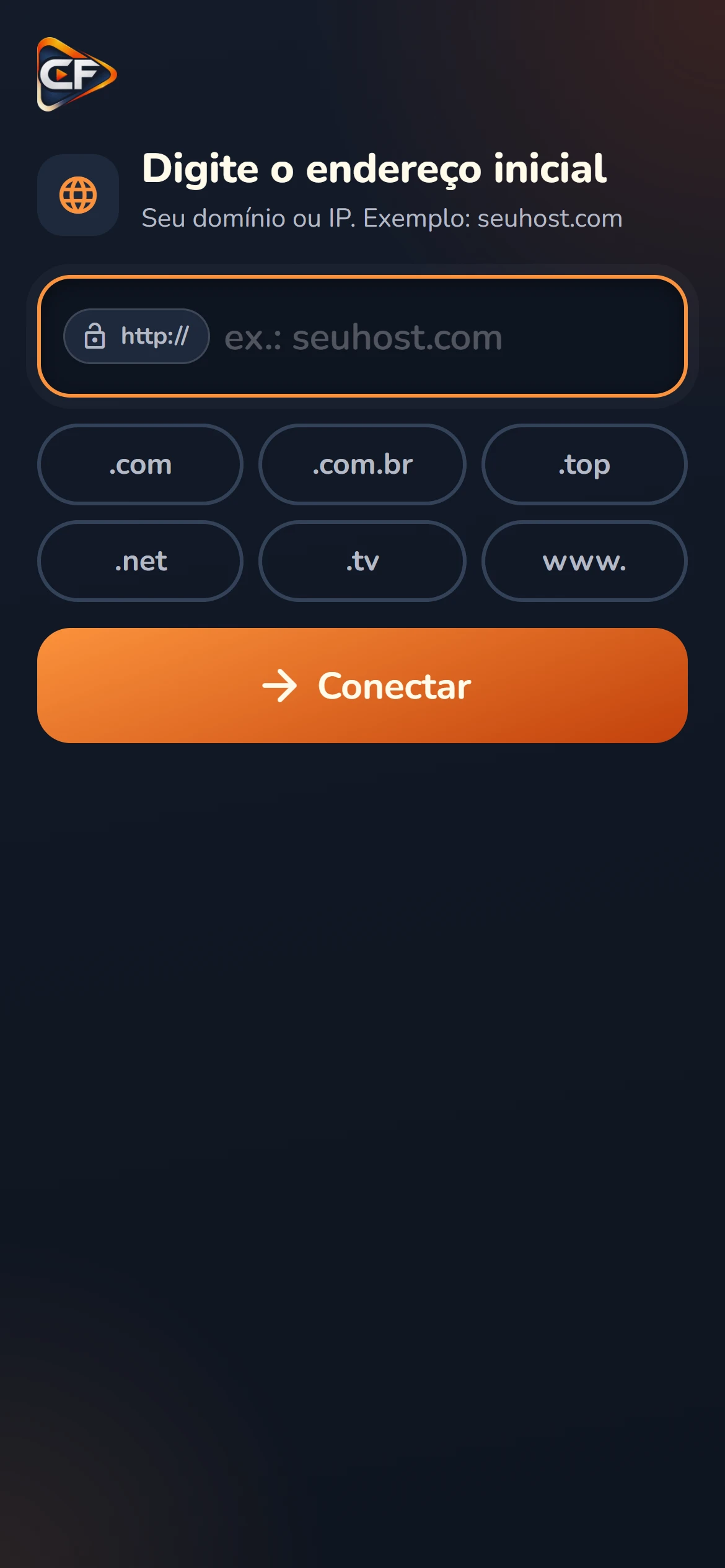
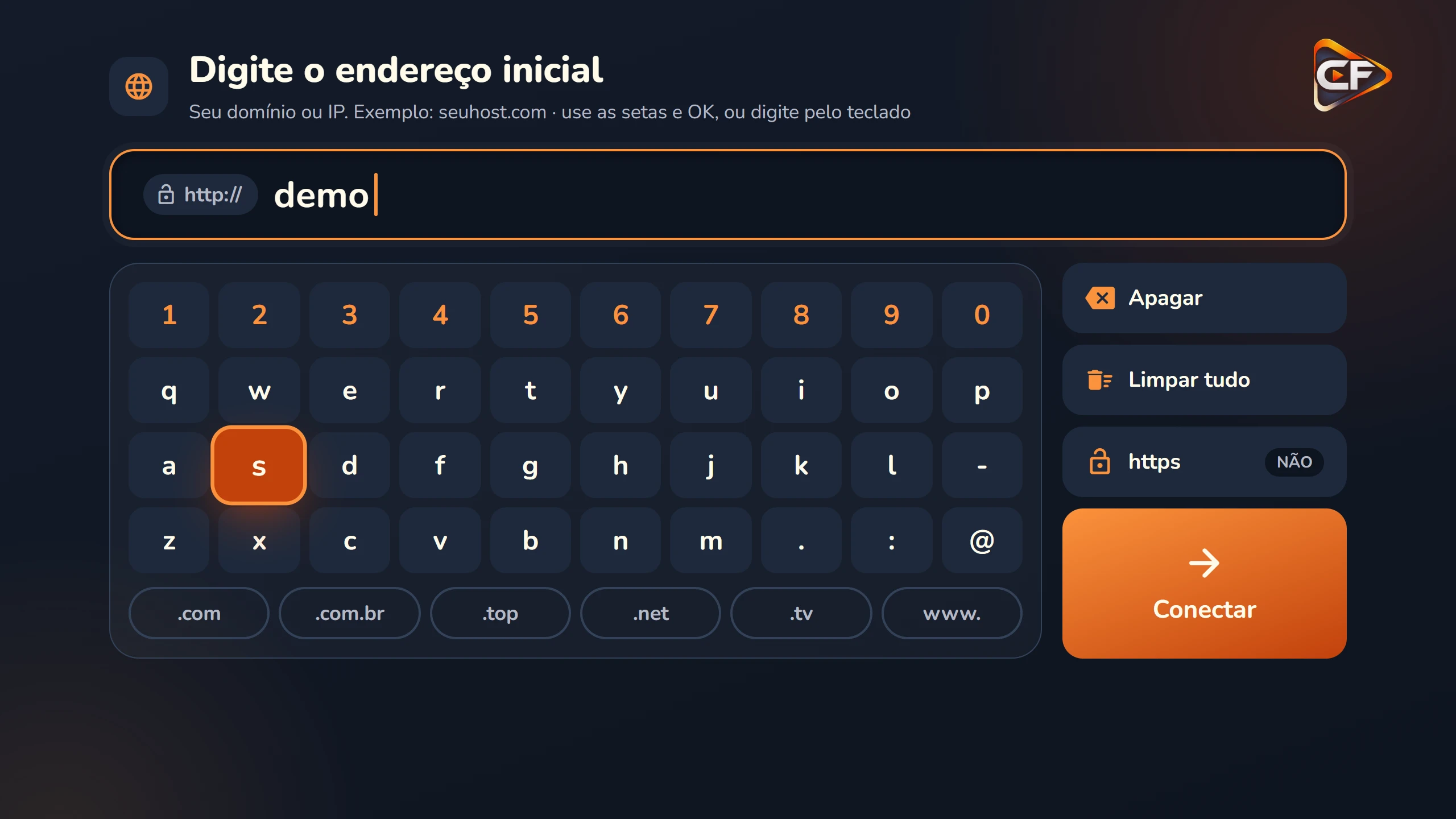
- Escribe la dirección: el dominio (como tuhost.com) o la IP (como 192.168.0.10:8080). En la TV, usa las flechas y el OK en el teclado de la pantalla, o un teclado de verdad.
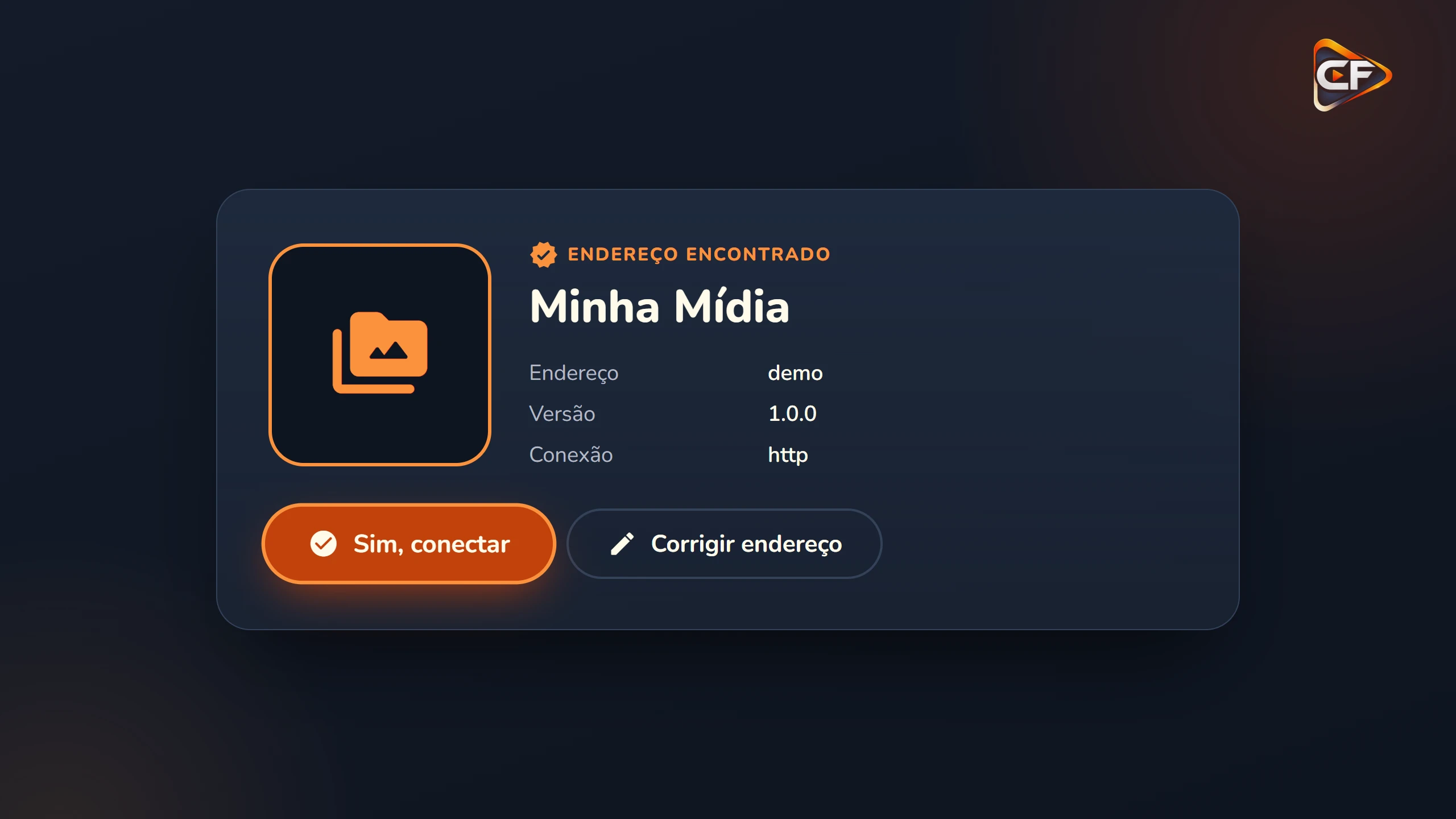
- Presiona Conectar. La app muestra lo que encontró: nombre, versión y conexión.
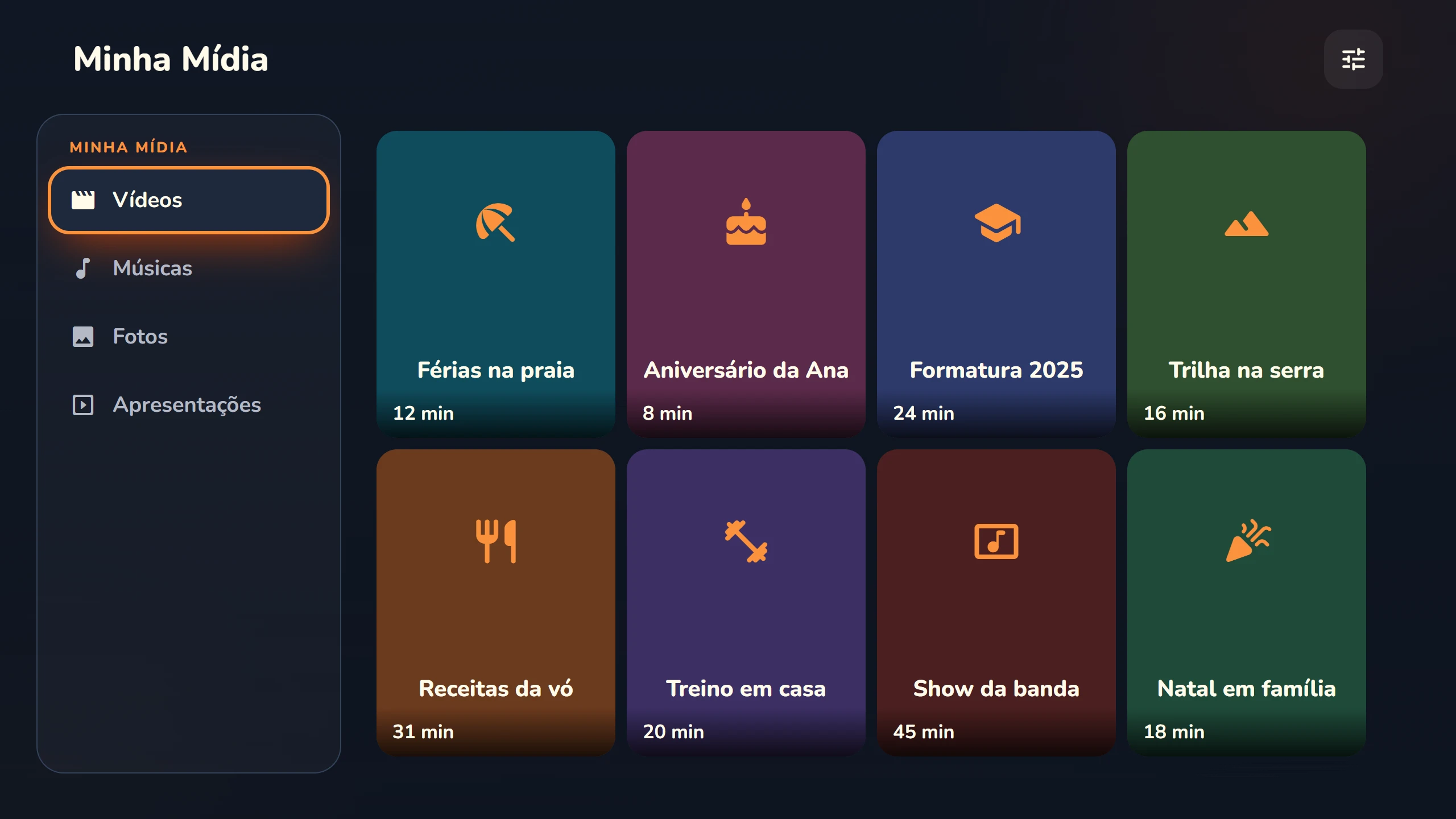
- Presiona Sí, conectar. Las próximas veces, la app se abre directo.
settings_remote
Control remoto y atajos
| Botón | Qué hace |
|---|
| Flechas y OK | Recorren las pantallas y eligen |
| Atrás | Vuelve una pantalla. En el reproductor, oculta los controles y después sale |
| Mantener Atrás (1 s) | Abre los Ajustes de CF media, desde cualquier lugar |
| Menú | Abre los Ajustes |
| En el reproductor: ◀ ▶ | Retrocede y avanza 10 segundos (las pulsaciones seguidas se suman) |
| En el reproductor: ⏪ ⏩ | Retrocede y avanza 30 segundos |
| En el celular: tocar 2× en los lados | Retrocede y avanza 10 segundos |
swap_horiz
Cambiar la dirección
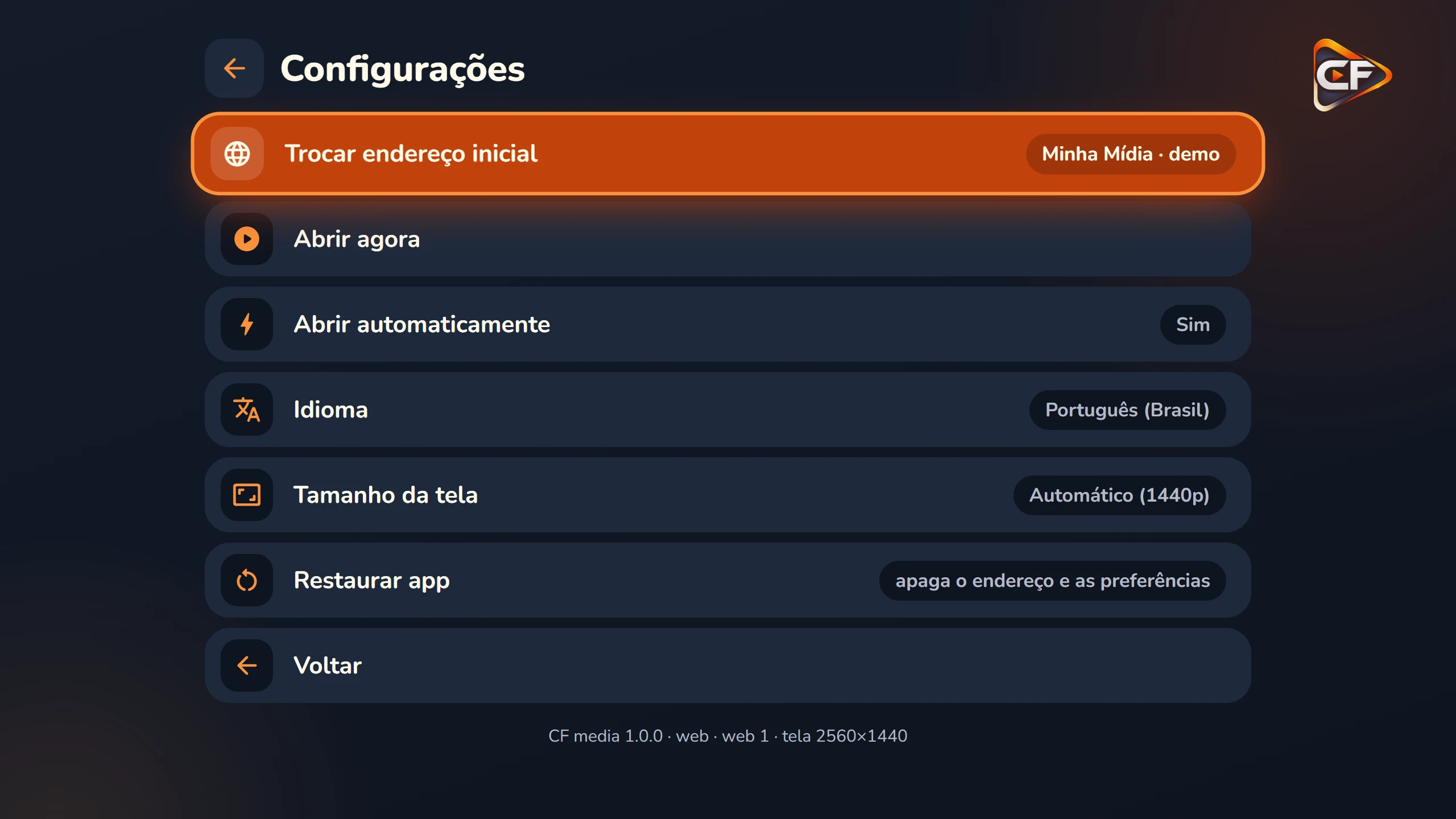
- Abre los Ajustes: en la TV, mantén Atrás o presiona Menú. En el celular, toca el ícono de ajustes en la esquina de la pantalla.
- Elige Cambiar dirección inicial, escribe la nueva y confirma.
- ¿Quieres empezar de cero? Restaurar app borra la dirección y las preferencias (presiona OK dos veces para confirmar).
tune
Idioma y tamaño de pantalla
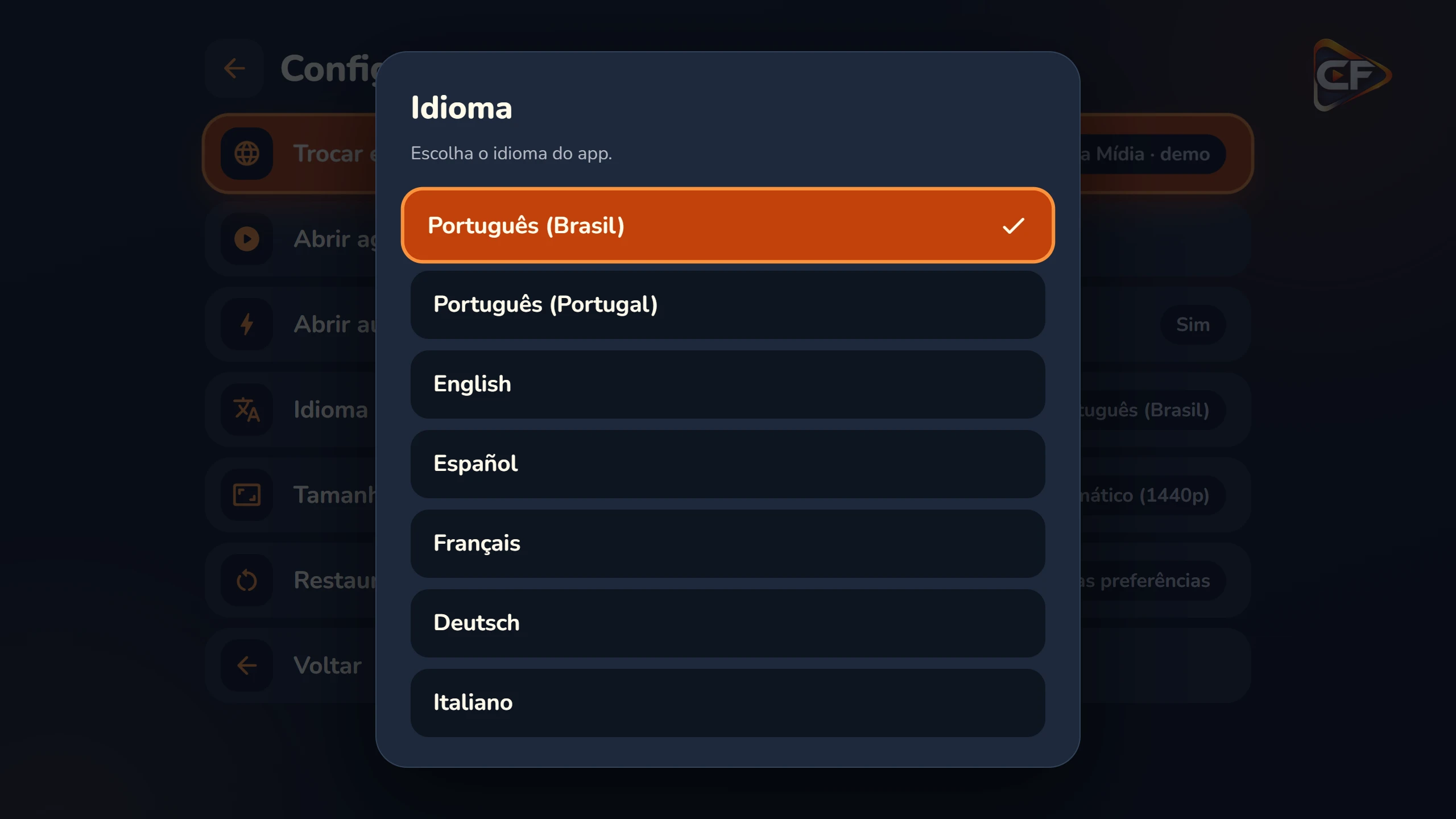
Idioma: CF media usa el idioma del dispositivo. Para cambiarlo, ve a Ajustes → Idioma: el cambio es al instante.
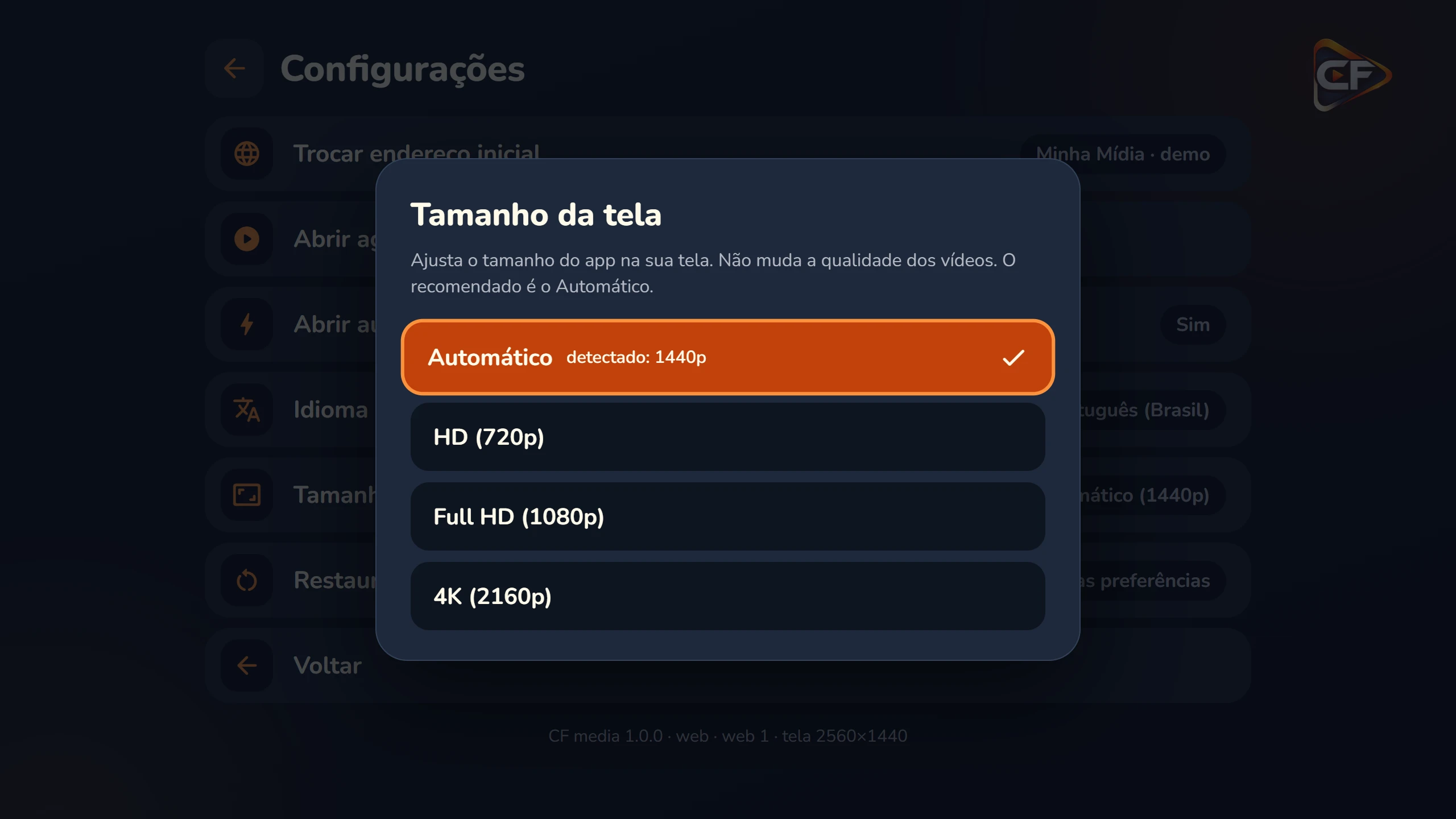
Tamaño de pantalla: el modo automático ya muestra la resolución que detectó. Si eliges otro tamaño, la app pregunta si quieres mantenerlo y, si no respondes en 15 segundos, vuelve sola, para que nunca te quedes atrapado en una pantalla que no puedes leer.
build
Resolver problemas
| Lo que aparece | Qué hacer |
|---|
| “No se pudo conectar” | Verifica que la dirección esté bien escrita y que internet funcione en el dispositivo. |
| “No se encontró ninguna página inicial en esta dirección” | La dirección respondió, pero no es un servidor preparado para CF media. Verifica la dirección con quien administra el servidor. |
| “Este servidor no está disponible en este momento” | El servidor está caído. Inténtalo más tarde o habla con quien lo administra. |
| El video no se reproduce | El formato puede no ser compatible con el dispositivo. MP4 (H.264 + AAC) funciona en todos. |
| La pantalla aparece cortada o pequeña | En Ajustes → Tamaño de pantalla, elige Automático. |
| La app siempre abre en el mismo lugar | Es lo esperado: recuerda la dirección. Para cambiarla, consulta Cambiar la dirección. |